
این راهنما توسط یک دانشجو (امیر) در زمان قطع اینترنت ساخته شده است؛ پس هم رسمی نیست، و هم محدودیت ها در نظر گرفته شده است.
حتما این ویدیوی آموزشی را برای نحوه بارگزاری فایل در وادانا مشاهده کنید.
https://dl.iauec.ac.ir/vadana/student/azmoon-pc.mp4
برای ورود به سایت دانشگاه گرمسار از این آدرس استفاده کنید:
https://vadana37.ec.iau.ir
نام کاربری و رمزعبور به طور پیش فرض شماره دانشجویی شما است که برای ورودی های ما به این شکل است: 404210000
اگر نتوانستید وارد شوید روی گزینه "فراموشی رمز عبور" بزنید و اگر رمز / پیامک نیامد با پشتیبانی فنی واحد خودتان تماس بگیرید.
بعد از ورود روی گزینه "درس های من" بزنید و درسی که امتحان دارید را انتخاب کنید.
در ساعت اعلام شده امکان ورود به جلسه امتحان و دیدن سوالات را خواهی داشت.
پشتیبانی فنی واحد گرمسار (فقط برای مسائل فنی مثل ورود به سایت، نه امتحان و آموزش و..)
الهام فيروزيار : 09122319165
زهرا تنرس : 09394039198
كيانوش باقري : 09303897950
سمیه مقدم فر : 09229528261
دیدن همه آدرس های وادانا: https://vadamap.ec.iau.ir
https://vadana37.ec.iau.ir
نام کاربری و رمزعبور به طور پیش فرض شماره دانشجویی شما است که برای ورودی های ما به این شکل است: 404210000
اگر نتوانستید وارد شوید روی گزینه "فراموشی رمز عبور" بزنید و اگر رمز / پیامک نیامد با پشتیبانی فنی واحد خودتان تماس بگیرید.
بعد از ورود روی گزینه "درس های من" بزنید و درسی که امتحان دارید را انتخاب کنید.
در ساعت اعلام شده امکان ورود به جلسه امتحان و دیدن سوالات را خواهی داشت.
پشتیبانی فنی واحد گرمسار (فقط برای مسائل فنی مثل ورود به سایت، نه امتحان و آموزش و..)
الهام فيروزيار : 09122319165
زهرا تنرس : 09394039198
كيانوش باقري : 09303897950
سمیه مقدم فر : 09229528261
دیدن همه آدرس های وادانا: https://vadamap.ec.iau.ir
برای تبدیل عکس به PDF میتوانید از این سایت ها استفاده کنید
https://jaryanet.ir
و
https://www.eboo.ir
اگر سایت های فوق برای شما باز نشد:
اگر برنامه CamScanner را از قبل دارید، از آن استفاده کنید. اگر گوشی اندرویدی دارید میتوانید از این آدرس آن را دانلود کنید
https://cafebazaar.ir/app/com.intsig.camscanner
بعد از اسکن صفحات پاسخنامه با کم اسکنر، روی گزینه اشتراک گذاری Share بزنید و بعد ذخیره محلی / Save to Local را انتخاب کنید.
اگر آیفون دارید ترجیحا از سایت های تبدیل عکس به PDF استفاده کنید، چون ممکن است با کم کردن حجم عکس برای PDF به مشکل بخورید. در صورت اجبار میتوانید از برنامه Files گوشی یا Documents استفاده کنید، که معمولا روی آیفون ها از قبل نصب کرده اید و استفاده از هر دو برنامه به یک شکل است (برنامه داکیومنت بهتر است).
روش استفاده گوشی آیفون:
برنامه Documents را باز کنید و در قسمت Tools گزینه Scan را انتخاب کنید. دوربین باز میشود، بعد از عکس گرفتن روی Keep Scan بزنید و هر تعداد صفحه پاسخنامه را عکس بگیرید. نهایتا روی دکمه Save بزنید و یک مسیر را برای ذخیره فایل PDF انتخاب کنید.
اگر داکیومنت را ندارید با برنامه Files : ابتدا با زدن فلش رو به عقب وارد Browse شوید و On My iPhone را انتخاب کنید. بعد با زدن ... در بالا سمت راست Scan Documents را بزنید. دوربین باز میشود، بعد از عکس گرفتن روی Keep Scan بزنید و هر تعداد صفحه پاسخنامه را عکس بگیرید. نهایتا روی دکمه Save بزنید و یک نام مناسب ترجیحا با کیبورد انگلیسی یا حداقل بخشی از آن باید انگلیسی باشد، مثلا daroo- نام و نام خانوادگی خودتان، را تایپ کنید.
موفق باشید
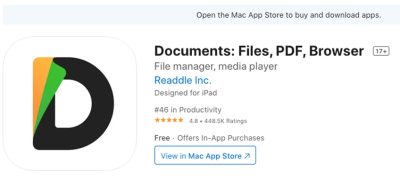
شکل برنامه Documents به شکل حرف D است:
https://jaryanet.ir
و
https://www.eboo.ir
اگر سایت های فوق برای شما باز نشد:
اگر برنامه CamScanner را از قبل دارید، از آن استفاده کنید. اگر گوشی اندرویدی دارید میتوانید از این آدرس آن را دانلود کنید
https://cafebazaar.ir/app/com.intsig.camscanner
بعد از اسکن صفحات پاسخنامه با کم اسکنر، روی گزینه اشتراک گذاری Share بزنید و بعد ذخیره محلی / Save to Local را انتخاب کنید.
اگر آیفون دارید ترجیحا از سایت های تبدیل عکس به PDF استفاده کنید، چون ممکن است با کم کردن حجم عکس برای PDF به مشکل بخورید. در صورت اجبار میتوانید از برنامه Files گوشی یا Documents استفاده کنید، که معمولا روی آیفون ها از قبل نصب کرده اید و استفاده از هر دو برنامه به یک شکل است (برنامه داکیومنت بهتر است).
روش استفاده گوشی آیفون:
برنامه Documents را باز کنید و در قسمت Tools گزینه Scan را انتخاب کنید. دوربین باز میشود، بعد از عکس گرفتن روی Keep Scan بزنید و هر تعداد صفحه پاسخنامه را عکس بگیرید. نهایتا روی دکمه Save بزنید و یک مسیر را برای ذخیره فایل PDF انتخاب کنید.
اگر داکیومنت را ندارید با برنامه Files : ابتدا با زدن فلش رو به عقب وارد Browse شوید و On My iPhone را انتخاب کنید. بعد با زدن ... در بالا سمت راست Scan Documents را بزنید. دوربین باز میشود، بعد از عکس گرفتن روی Keep Scan بزنید و هر تعداد صفحه پاسخنامه را عکس بگیرید. نهایتا روی دکمه Save بزنید و یک نام مناسب ترجیحا با کیبورد انگلیسی یا حداقل بخشی از آن باید انگلیسی باشد، مثلا daroo- نام و نام خانوادگی خودتان، را تایپ کنید.
موفق باشید
شکل برنامه Documents به شکل حرف D است: